USB-C Docks
Thunderbolt & USB4 Docking Stations für maximale Produktivität
Welcher Anschlusstyp ist der richtige?
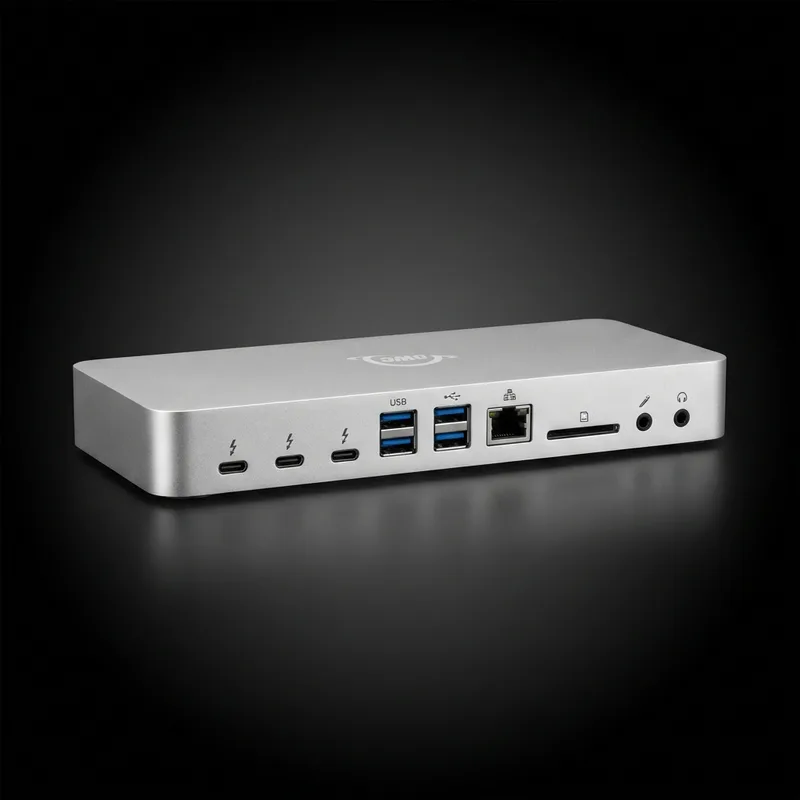
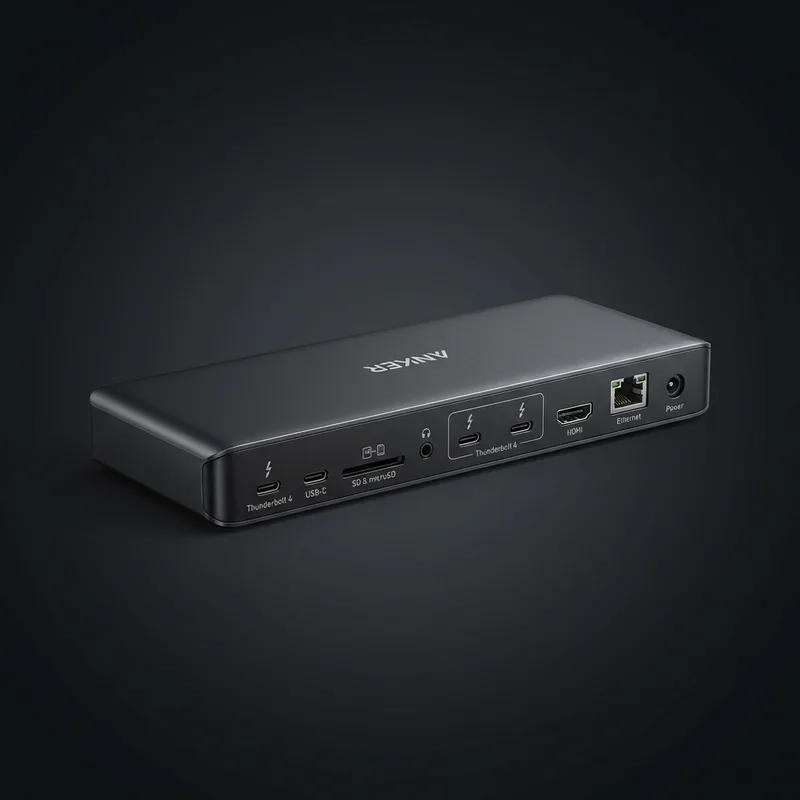
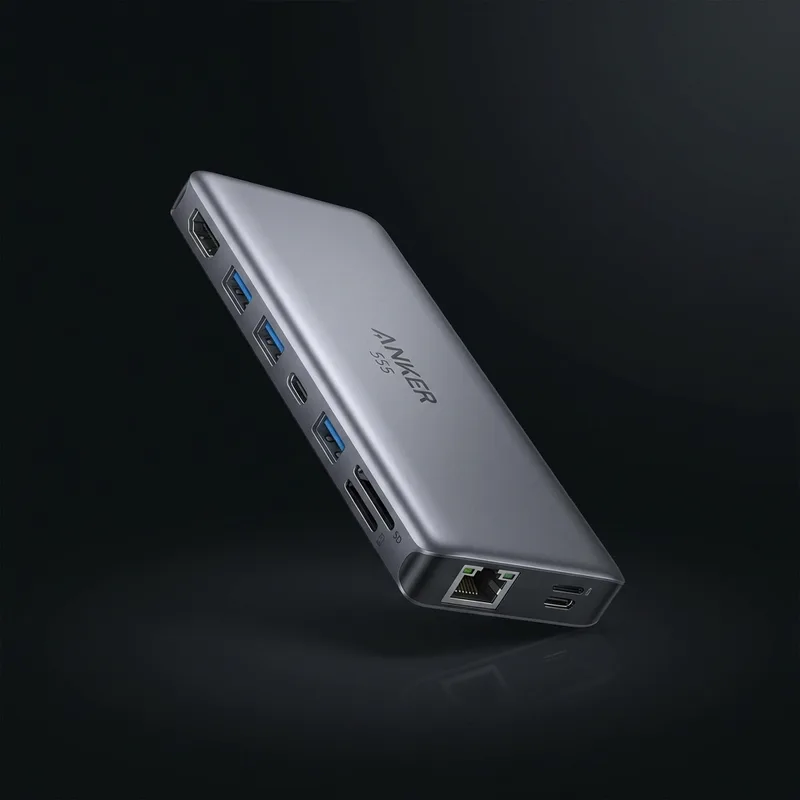
Thunderbolt 4
Premium-Standard mit garantierten 40 Gbps. Intel-zertifiziert, unterstützt 2x 4K oder 1x 8K Displays. Ideal für Profi-Setups.
✓ Daisy-Chain möglich
✓ Beste Kompatibilität
USB4
Offener Standard mit 20-40 Gbps. Basiert auf Thunderbolt 3, günstiger und breit kompatibel.
✓ Breite Kompatibilität
○ Variable Performance
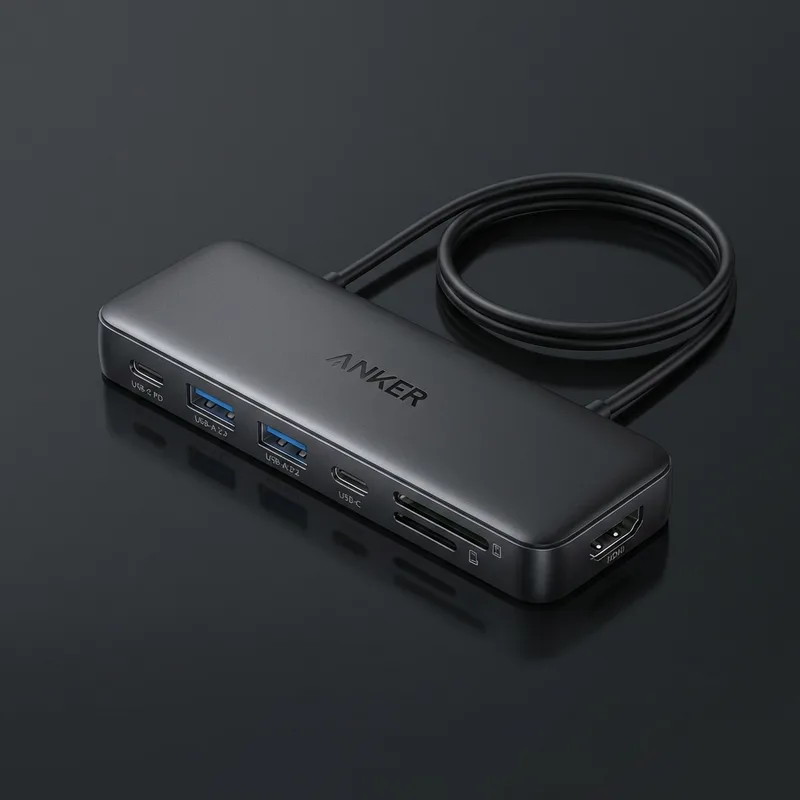
USB-C Dock
Standard USB-C mit 5-10 Gbps. Funktioniert mit jedem USB-C Laptop. Für Office und Alltag ausreichend.
✓ Günstig
○ Begrenzte Bandbreite
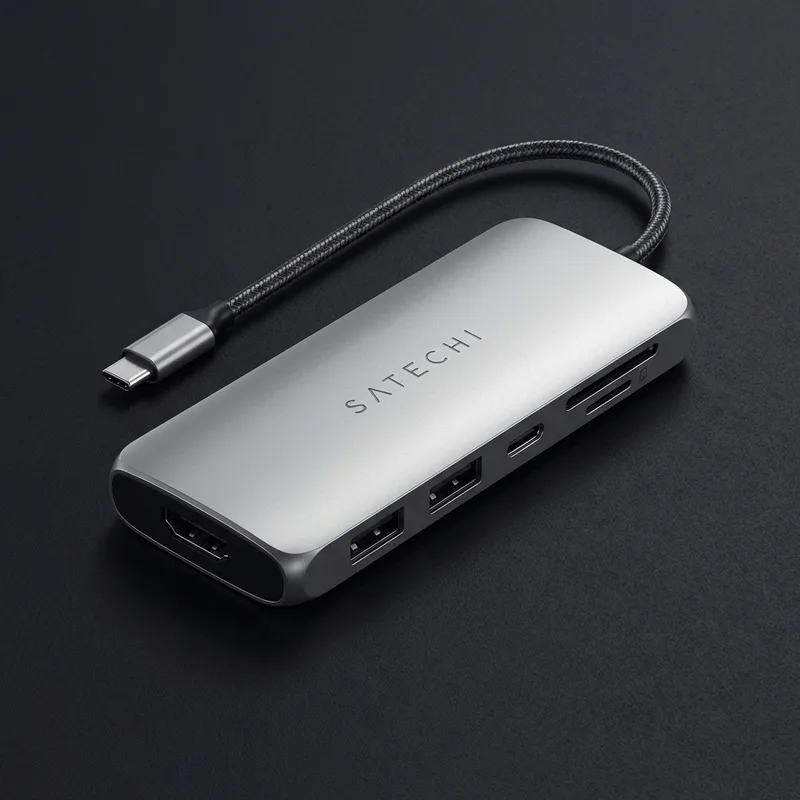
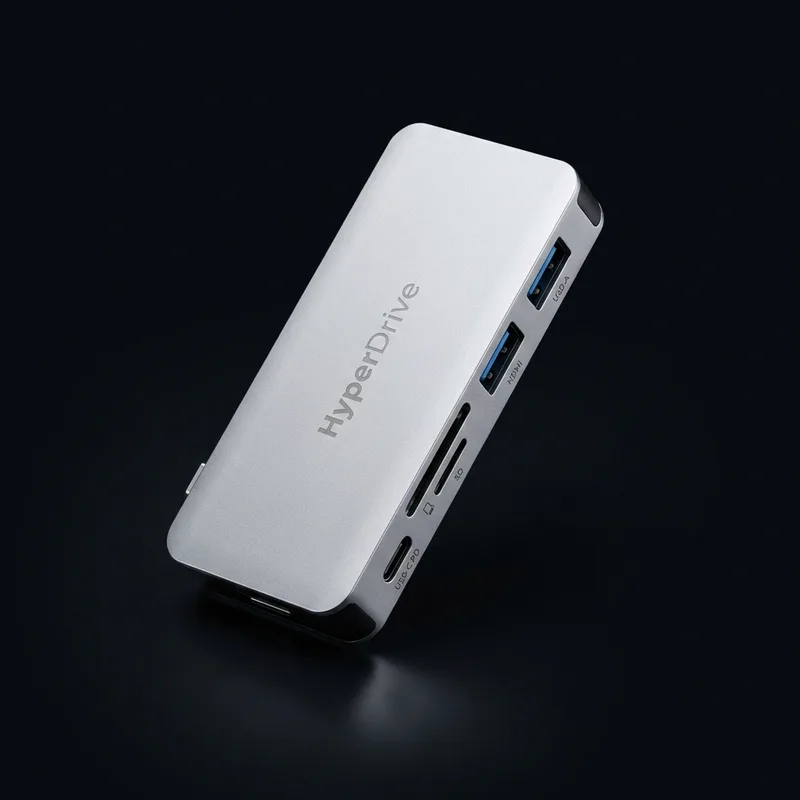
USB-C Hub
Kompakt und portabel für unterwegs. Weniger Ports, aber leicht und ohne externes Netzteil.
✓ Kein Netzteil nötig
○ Weniger Anschlüsse
Tipp: USB-C Docks bieten keine GPU-Unterstützung. Für Gaming oder 3D-Anwendungen benötigst du ein eGPU Dock mit externer Grafikkarte.
⚡ Thunderbolt 4 Docks
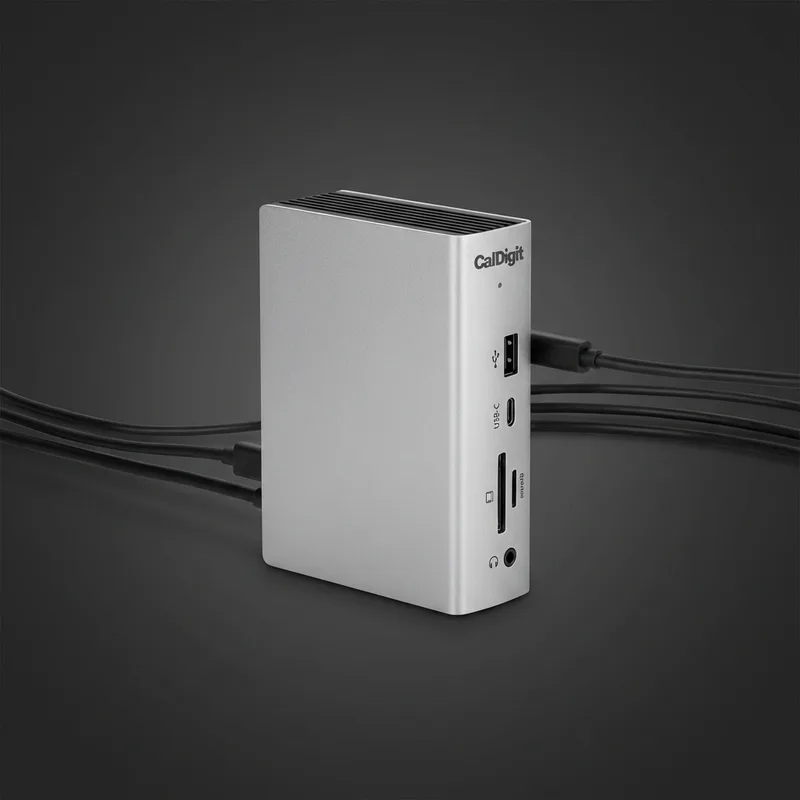
Premium Docking Stations mit 40 Gbps Bandbreite
🔌 USB4 Docks
Moderne USB4 Hubs mit breiter Kompatibilität
🔗 USB-C Docking Stations
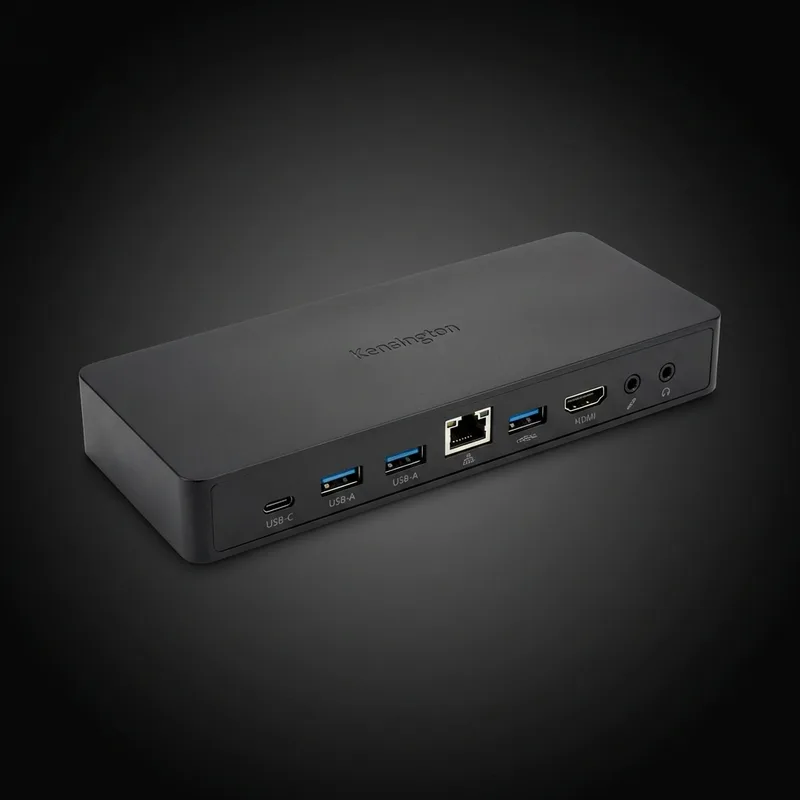
Vielseitige USB-C Docks ohne Thunderbolt – kompatibel mit allen USB-C Laptops
🎒 USB-C Hubs
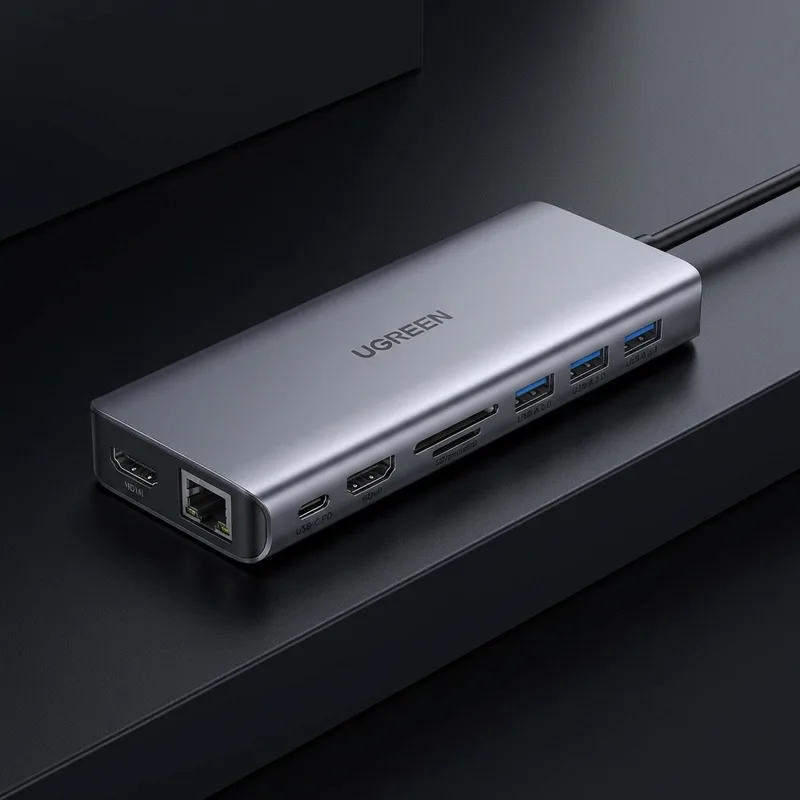
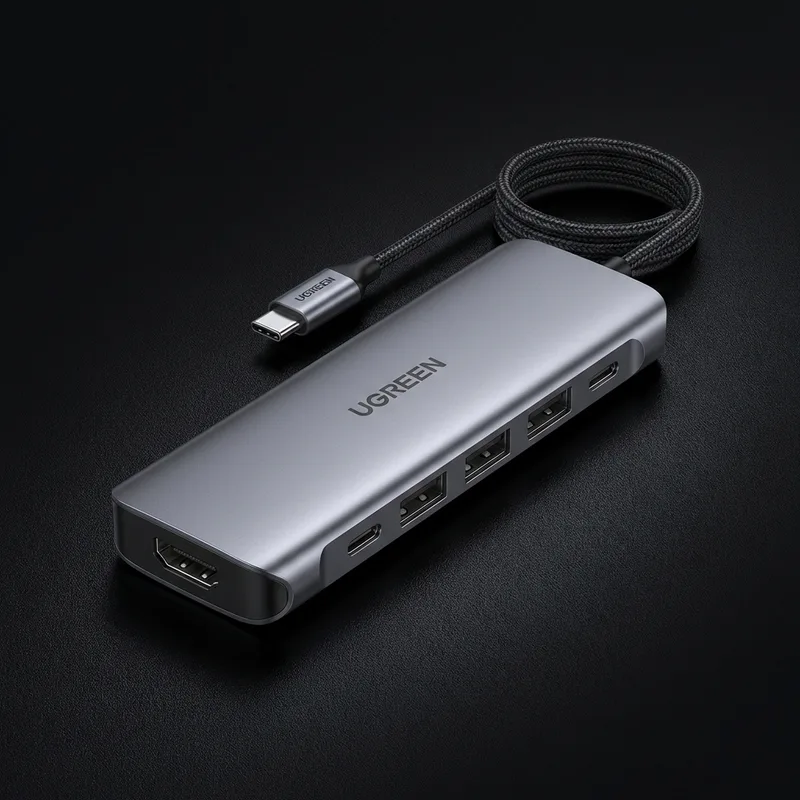
Kompakte Hubs für unterwegs – einfache Port-Erweiterung
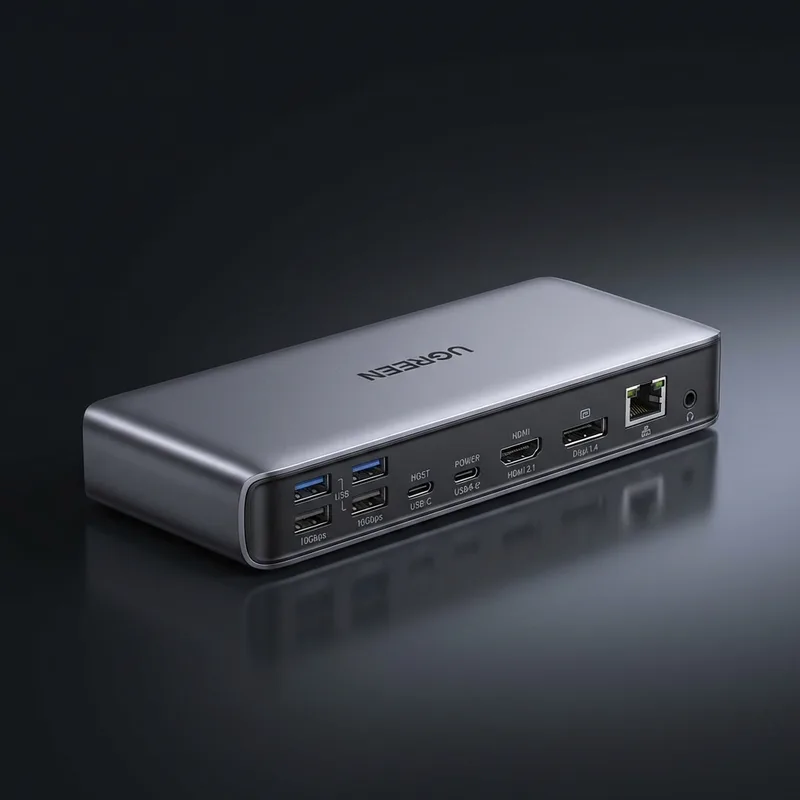
Häufige Fragen zu USB-C Docks
Was ist der Unterschied zwischen USB-C Dock, Hub und eGPU Dock?▼
USB-C Hub: Kompakter Adapter ohne eigenes Netzteil, wird vom Laptop mit Strom versorgt. Ideal für unterwegs. USB-C Dock: Vollwertige Docking Station mit eigenem Netzteil, mehr Ports und Power Delivery zum Laden des Laptops. eGPU Dock: Hat zusätzlich einen PCIe-Slot für eine Desktop-Grafikkarte. USB-C Docks können keine externe GPU betreiben – dafür brauchst du ein eGPU Dock.
Thunderbolt 4 vs USB4 – was ist der Unterschied?▼
Thunderbolt 4 ist ein Intel-zertifizierter Standard, der immer 40 Gbps, 4 PCIe-Lanes und Dual-4K-Display-Support garantiert. USB4 ist ein offener Standard, bei dem Hersteller nur einen Teil der Features implementieren müssen – die Bandbreite kann zwischen 20 und 40 Gbps variieren. Für maximale Zuverlässigkeit empfehlen wir Thunderbolt 4 Docks, aber USB4-Docks sind günstiger und für die meisten Nutzer ausreichend.
Wie viel Power Delivery (PD) brauche ich?▼
Die benötigte Wattzahl hängt von deinem Laptop ab: Ultrabooks/MacBooks: 60-65W reichen meist aus. 15-16" Laptops: 90-100W empfohlen. Gaming-Laptops/Workstations: 100W+ optimal. Achte darauf, dass die Power Delivery deines Docks mindestens dem Original-Netzteil entspricht – sonst wird der Laptop unter Last nicht schnell genug geladen oder entlädt sich sogar.
Wie viele externe Monitore kann ich anschließen?▼
Thunderbolt 4 Docks: Unterstützen bis zu 2x 4K@60Hz oder 1x 8K@30Hz. USB-C Docks mit DisplayPort Alt Mode: Meist 1x 4K oder 2x 1080p, abhängig vom Laptop. Wichtig: Die tatsächliche Monitor-Anzahl hängt auch von deinem Laptop ab – nicht nur vom Dock. Apple Silicon Macs (M1/M2/M3) unterstützen nativ nur einen externen Monitor, außer bei M1/M2 Pro/Max/Ultra Chips.
Funktioniert ein Thunderbolt Dock an meinem USB-C Laptop?▼
Ein Thunderbolt Dock funktioniert nur mit voller Performance, wenn dein Laptop Thunderbolt 3/4 oder USB4 unterstützt. An einem reinen USB-C Port (ohne Thunderbolt/USB4) funktionieren nur die USB-Ports des Docks – keine Displays, kein Daisy-Chain. Prüfe die Spezifikationen deines Laptops: Thunderbolt-Ports sind oft mit einem Blitz-Symbol ⚡ gekennzeichnet.
Brauche ich ein spezielles Kabel für mein Dock?▼
Für Thunderbolt 4 Docks empfehlen wir ein Intel-zertifiziertes Thunderbolt 4 Kabel – diese garantieren die volle Bandbreite und Kompatibilität. Normale USB-C Kabel können die Performance stark einschränken. Die meisten hochwertigen Docks werden mit passendem Kabel geliefert. Achte auf: 40 Gbps Datenrate, max. 0,8m Länge (längere aktive Kabel sind teurer), und USB-PD Unterstützung für die Stromversorgung.
Was bedeutet "Daisy Chain" bei Docks?▼
Daisy-Chaining erlaubt es, mehrere Thunderbolt-Geräte hintereinander zu verbinden – z.B. Laptop → Dock → Monitor → weiteres Gerät. Du brauchst nur einen Thunderbolt-Port am Laptop für mehrere Geräte. Das funktioniert nur mit Thunderbolt 3/4 (nicht mit USB4 oder USB-C). Bis zu 6 Geräte können in einer Kette verbunden werden, aber die Bandbreite wird geteilt.
USB-C Dock oder Thunderbolt Dock – was soll ich kaufen?▼
Thunderbolt 4 Dock wenn: Du 2+ 4K-Monitore brauchst, höchste Datenübertragung (40 Gbps) willst, oder Daisy-Chain nutzen möchtest. Premium-Lösung für Profi-Setups. USB4 Dock wenn: Du gute Performance zu günstigerem Preis suchst und einen USB4-Laptop hast. USB-C Dock/Hub wenn: Du nur grundlegende Port-Erweiterung brauchst, ein Budget-Setup aufbaust, oder unterwegs arbeitest.